
사용 가이드
Shillok(실록)은 하루를 30분 블록으로 설계하고, 그 블록을 실제로 실행하고, 무엇이 남았는지까지 한자리에 적는 1인용 플래너입니다. 이 문서는 실제 계정에서 하루를 계획 → 실행 → 회고하는 순서를 그대로 따라갑니다. 아래 모든 화면은 동작하는 앱에서 그대로 찍은 캡처입니다.
하루 한 바퀴 — 5분 요약
Shillok의 하루는 다섯 줄로 닫힙니다. 아래 다섯 동작만 알면 나머지 기능은 필요할 때 찾아 쓰면 됩니다.
- 브레인덤프 — 떠오른 일을 전부 사이드바 인박스로 던져 둡니다. 분류는 나중에 합니다.
- 오늘의 3가지 — 오늘 끝낼 우선순위 세 개를 먼저 고릅니다. 나머지는 인박스에 남겨 둡니다.
- 타임라인 배치 — 06:00–22:00 30분 블록에 드래그로 올립니다. 딥워크 · 업무 · 개인 · 휴식 네 색으로 하루의 무게가 어디에 쏠렸는지 바로 보입니다.
- 집중 실행 — 블록에서 타이머 또는 포모도로를 돌리고, 흐름이 끊기면 방해 로그에 한 번씩 태깅합니다.
- 블록 회고 — 완료 여부와 한 줄 소감을 남깁니다. 여기까지 써야 하루가 기록이 됩니다.
로그인
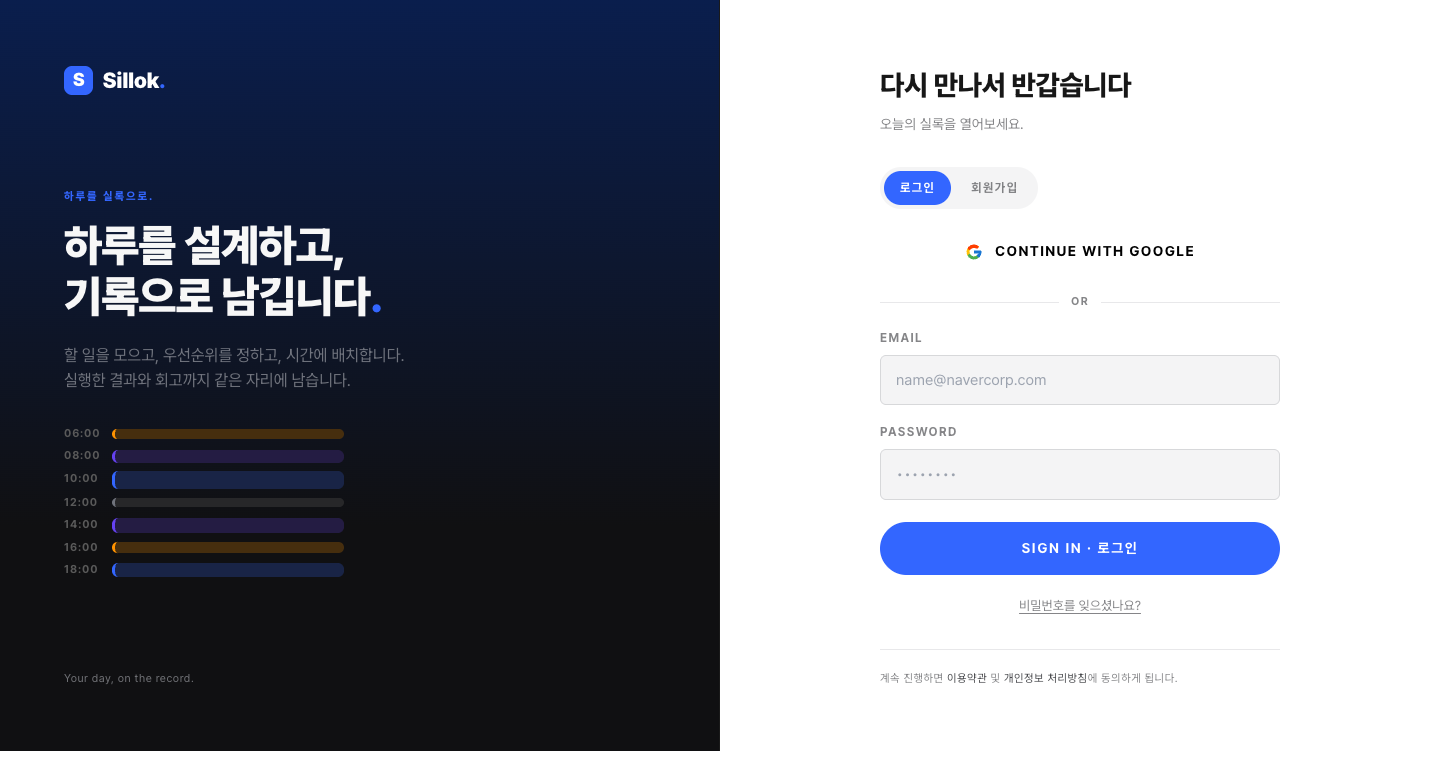
- 앱 열기로 들어가면 로그인 화면이 뜹니다. 인증은 Firebase Authentication으로 처리됩니다.
- CONTINUE WITH GOOGLE을 누르거나, 이메일 · 비밀번호를 입력해 SIGN IN · 로그인합니다.
- 계정이 없으면 회원가입 탭에서 이메일 · 비밀번호 · 확인을 입력해 가입합니다.
- 로그인하면 곧바로 오늘의 플래너로 들어갑니다. 블록 · 우선순위 · 브레인덤프 · 프로젝트 · 위키는 모두 계정별로 격리됩니다.
우측 상단 로그아웃 아이콘으로 언제든 세션을 종료할 수 있습니다. 처음 로그인하면 3단계 온보딩 안내가 한 번 표시되고, 닫으면 다시 뜨지 않습니다.
화면 한눈에 보기
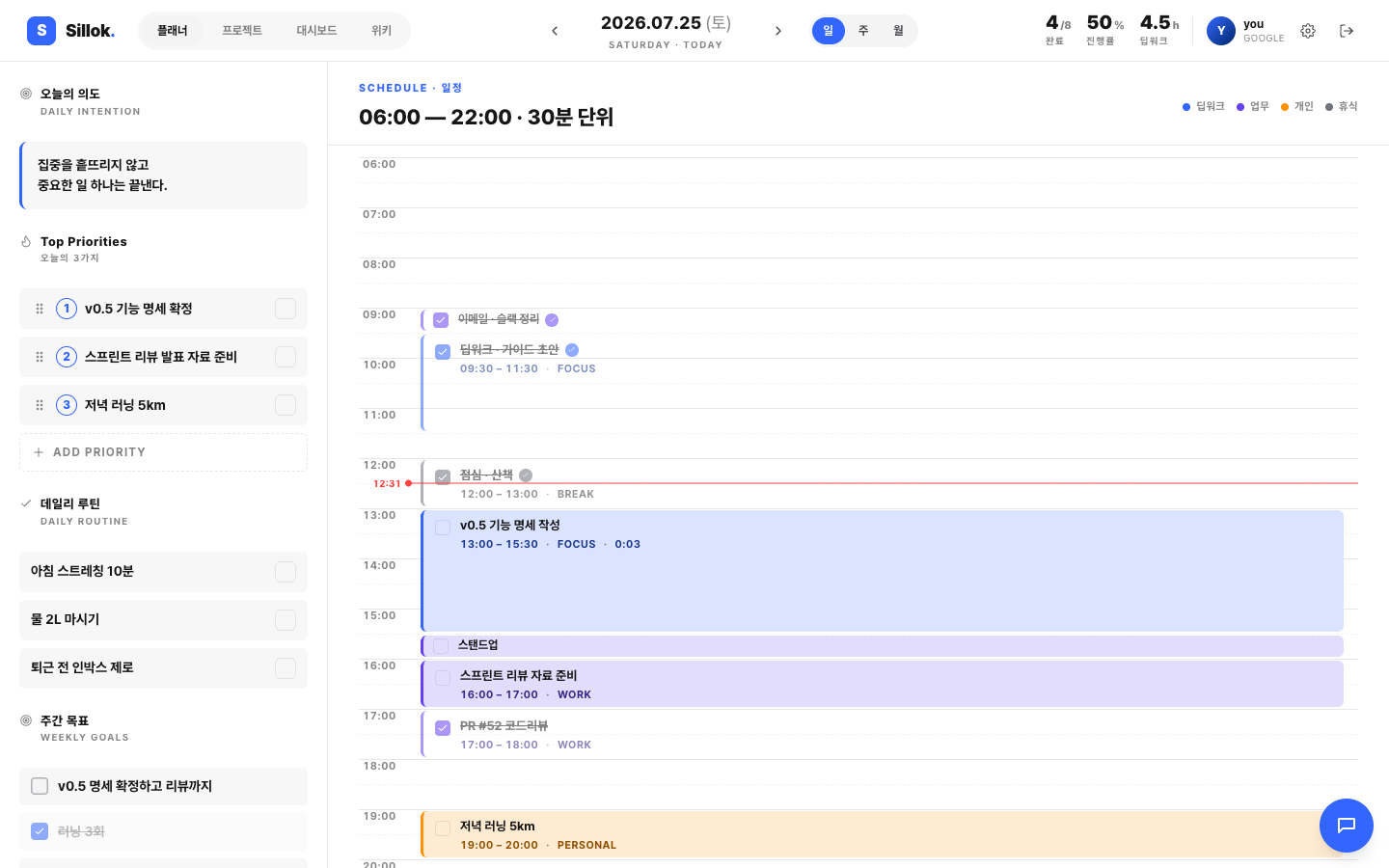
데스크톱(폭 768px 초과)은 상단 바 + 좌측 사이드바 + 타임라인 세 덩어리로 구성됩니다. 폭이 768px 이하로 좁아지면 자동으로 모바일 레이아웃이 됩니다.
| 영역 | 무엇을 하는 곳 |
|---|---|
| 화면 탭 | 플래너 · 프로젝트 · 대시보드 · 위키 네 화면 전환 |
| 날짜 · 뷰 전환 | ‹ › 로 날짜 이동, 일 / 주 / 월 토글. 오늘이 아니면 “오늘” 버튼이 나타납니다 |
| KPI | 완료(완료 블록 / 전체 블록) · 진행률(%) · 딥워크(딥워크 블록 합계 시간) |
| 오늘의 의도 | 하루의 방향을 적어 두는 한 문장 |
| Top Priorities | 오늘의 3가지 — 추가 · 완료 토글 · 이름 변경 · 드래그 정렬 |
| 데일리 루틴 | 매일 반복하는 체크리스트. 오늘 날짜에서만 보이고 자정에 초기화됩니다 |
| 주간 목표 | 이번 주 단위 목표. 지나간 주는 히스토리에 남습니다 |
| Brain Dump | 떠오른 일을 모으는 인박스. 타임라인으로 드래그해 일정이 됩니다 |
| 타임라인 | 06:00–22:00 30분 단위. 블록 생성 · 이동 · 리사이즈 · 타이머 · 회고 |
오늘 화면에는 현재 시각을 가리키는 빨간 나우라인이 실시간으로 흐르고, 타임라인 우측 상단에는 카테고리 범례가 항상 떠 있습니다.
하루 계획 — 우선순위 · 루틴 · 브레인덤프
오늘의 3가지
- 사이드바의 ADD PRIORITY를 누르면 입력칸이 열립니다. 적고 Enter.
- 텍스트나 우측 체크박스를 클릭하면 취소선과 함께 완료 처리됩니다.
- 텍스트를 더블클릭하면 인라인 편집(Enter 확정, Escape 취소)입니다.
- 왼쪽 그립(⋮⋮)을 잡고 위아래로 끌면 순서가 바뀌고, 놓는 순간 저장됩니다.
“3가지”는 권장이지 제한이 아닙니다. 다만 개수가 늘어나면 그건 이미 우선순위가 아닙니다.
데일리 루틴 · 주간 목표
데일리 루틴은 설정에서 등록하고, 사이드바에서 체크합니다. 체크 상태는 당일에만 유효하며 자정에 전부 해제됩니다 — 매일 새로 시작하는 습관용입니다. 주간 목표는 사이드바에서 바로 추가하고, 이번 주 항목만 보입니다.
Brain Dump
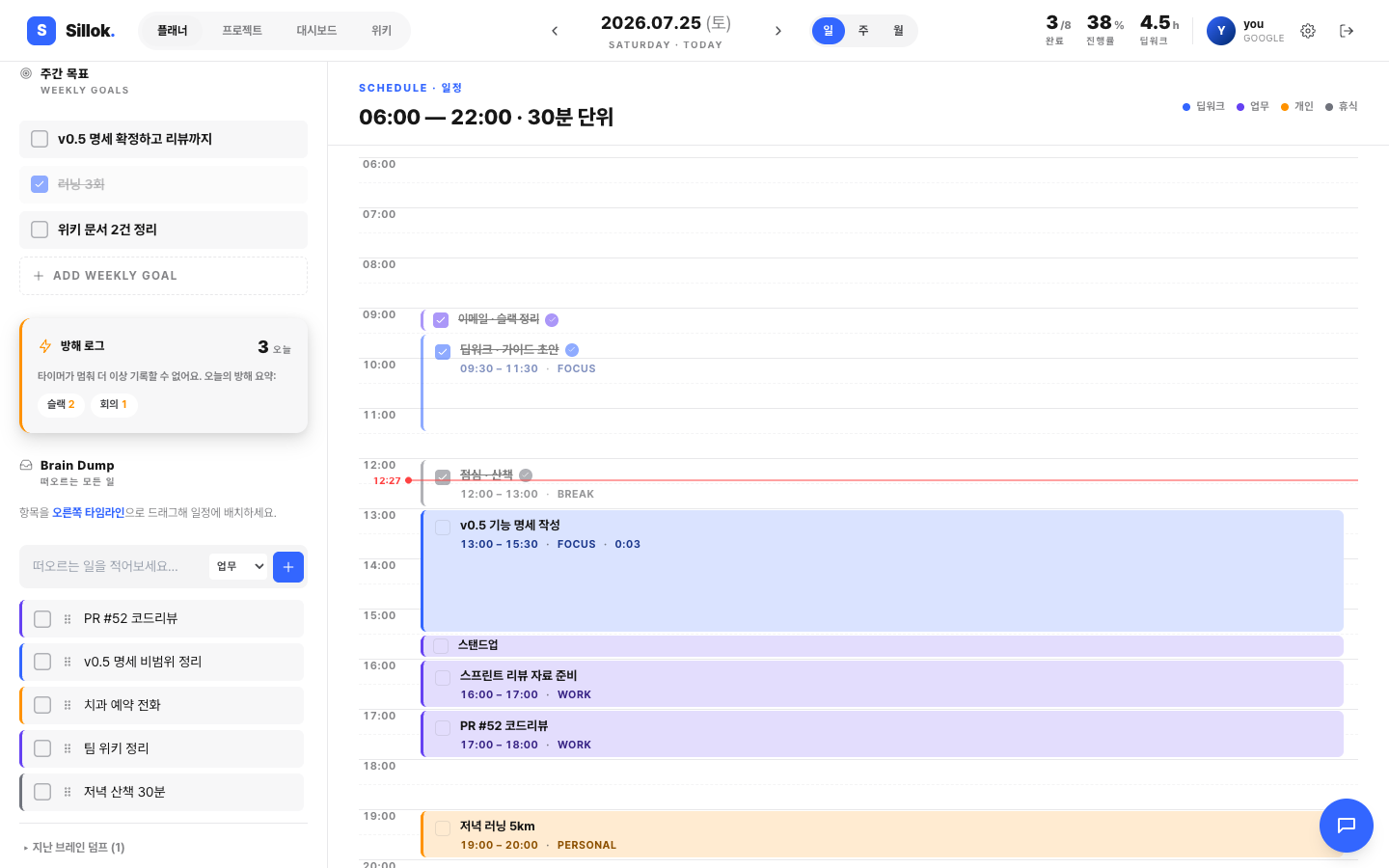
- 입력칸에 할 일을 적고 카테고리(딥워크 · 업무 · 개인 · 휴식)를 고른 뒤 Enter 또는 +.
- 좌측 체크박스로 완료 처리하면 접이식 “완료됨” 섹션으로 모입니다.
- 더블클릭으로 이름 변경, 마우스를 올리면 나타나는 ✕로 삭제합니다.
- 어제까지 처리하지 못한 항목은 지난 브레인 덤프에 날짜별로 접혀 보관되고, 항목의 오늘로 ↑ 버튼으로 오늘의 덤프 맨 위로 끌어올립니다.
브레인덤프는 “일단 적는 곳”입니다. 타임라인에 배치하는 순간 항목은 덤프에서 사라지고 블록이 됩니다. 반대로 블록을 덤프로 되돌릴 수도 있습니다(05항).
타임라인 — 시간에 배치하기
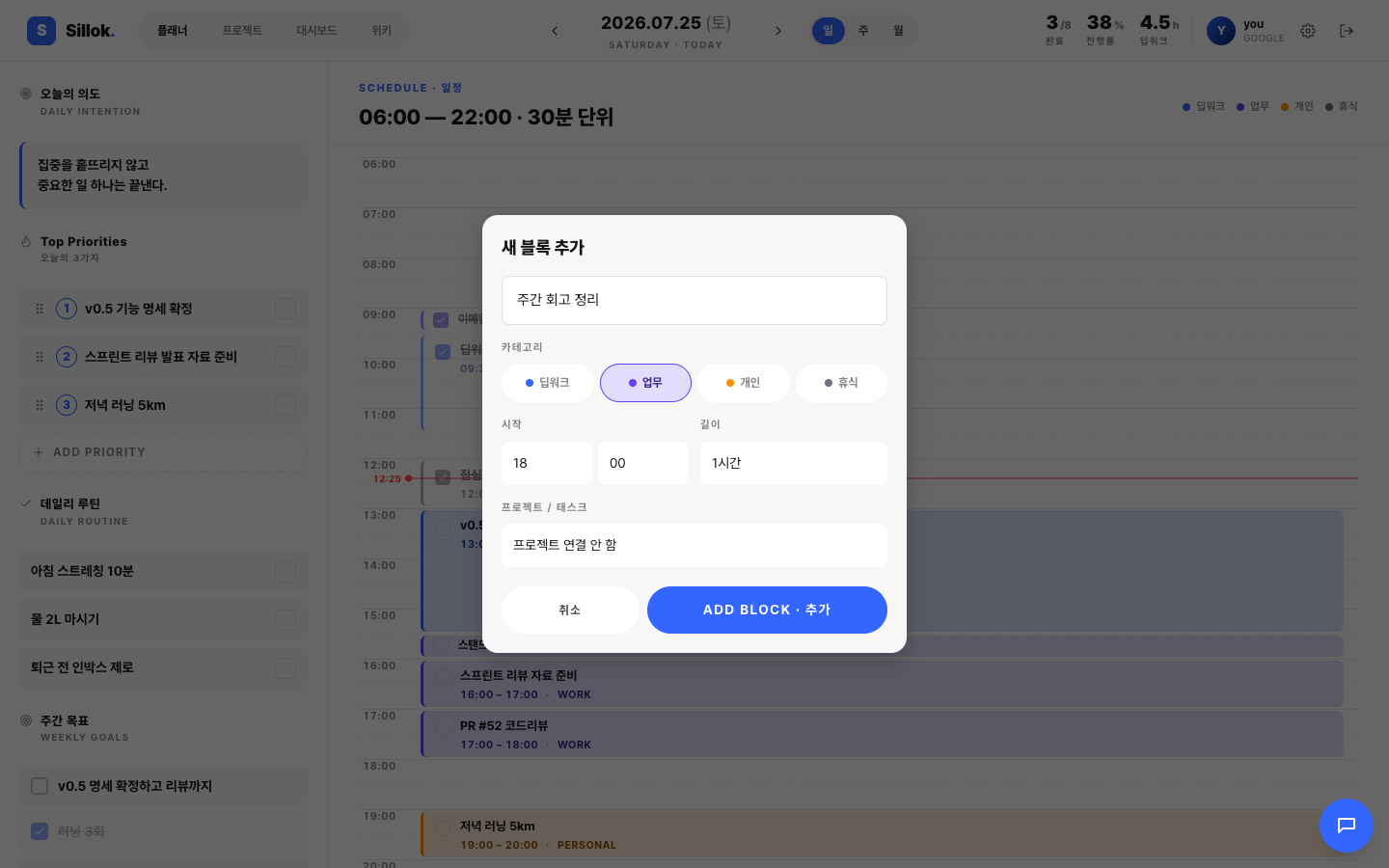
블록 만드는 두 가지 방법
- 빈 구간 드래그 — 타임라인의 빈 곳을 누른 채 아래로 끌면 선택 밴드가 따라오고, 놓으면 새 블록 추가 시트가 시작 시각 · 길이가 채워진 상태로 열립니다. 제목을 적고 카테고리를 골라 ADD BLOCK · 추가. 필요하면 프로젝트 · 태스크도 함께 연결합니다.
- 브레인덤프 항목 드래그 — 인박스 항목을 잡아 원하는 슬롯에 떨어뜨리면 시트 없이 60분 블록이 즉시 생기고, 제목과 카테고리가 그대로 승계됩니다.
블록 조작
- 이동 — 블록 몸통을 잡고 위아래로. 30분 슬롯에 스냅됩니다.
- 길이 조절 — 위 · 아래 가장자리를 잡고 드래그(최소 1슬롯).
- 수정 — 몸통을 클릭하면 블록 수정 시트가 열립니다 (제목 · 카테고리 · 시작 · 길이 변경, 삭제).
- 완료 — 좌측 체크박스. 회고가 없는 블록을 완료 체크하면 회고 시트가 함께 열립니다.
- 삭제 — 마우스를 올리면 우측 상단에 나타나는 ✕.
- 일정에서 빼기 — 블록의 그립(⋮⋮)을 잡아 Brain Dump 패널에 떨어뜨리면 블록이 지워지고 같은 제목 · 카테고리의 덤프 항목으로 돌아갑니다.
겹치는 블록은 자동으로 나란히 배치됩니다.
집중 — 타이머 · 포모도로 · 방해 로그
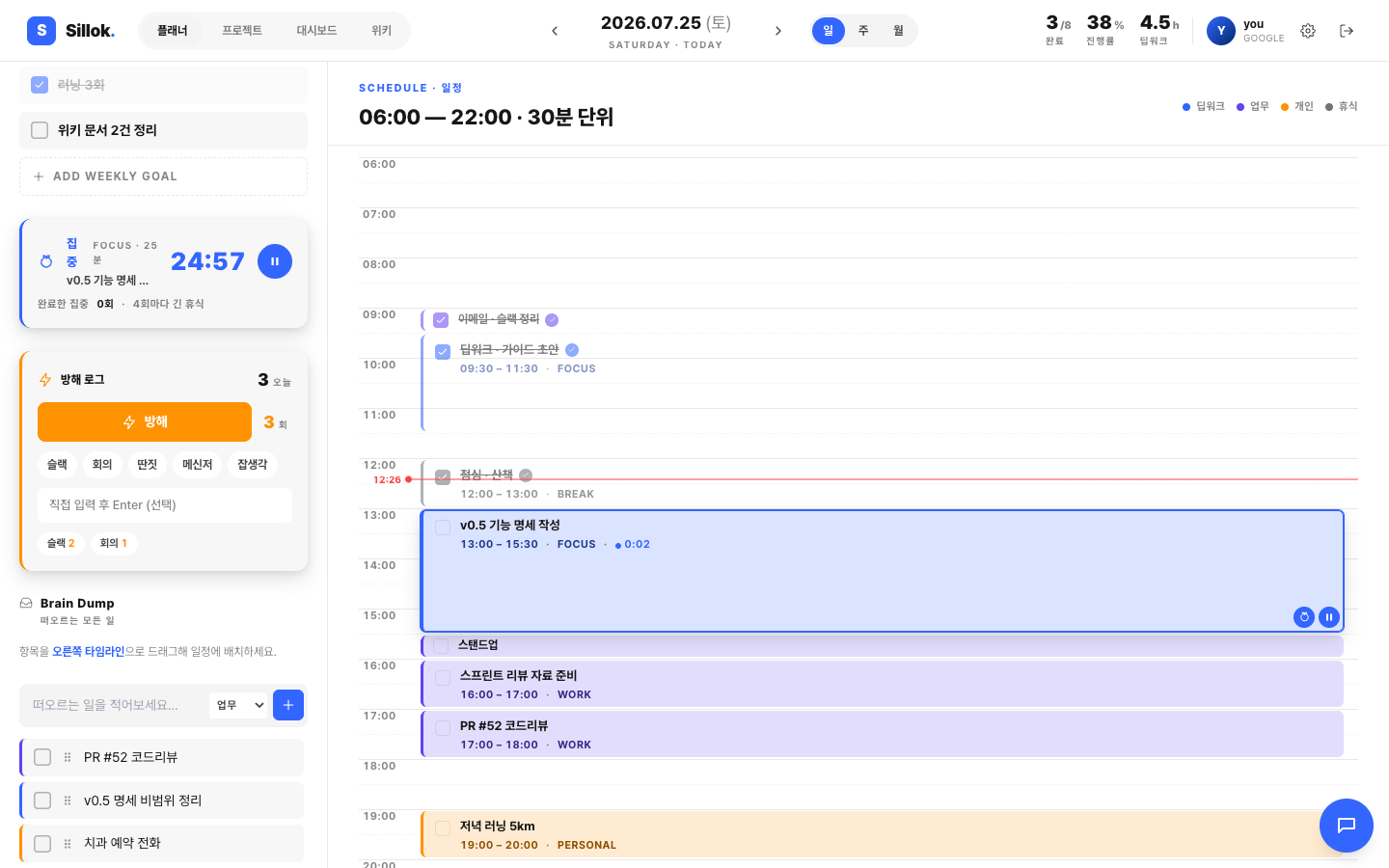
집중 타이머
- 블록에 마우스를 올리면 우측 하단에 ▶ 버튼이 나타납니다.
- 실행 중인 블록에는 테두리 강조와 실시간 경과 시간이 표시됩니다.
- 타이머는 하루에 하나만 돕니다 — 다른 블록에서 시작하면 기존 블록이 자동 정지됩니다.
- ⏸로 멈추면 세션이 닫히고 회고 시트가 열립니다.
포모도로
블록 호버 시 🍅 버튼을 누르면 그 블록에서 집중 25분 → 휴식 5분 사이클이 시작됩니다(집중 4회마다 긴 휴식 15분 — 모두 설정에서 변경 가능). 사이드바의 포모도로 바에 현재 페이즈 · 블록명 · 카운트다운 · 완료한 집중 횟수가 표시되고, 페이즈가 넘어갈 때 인라인 알림이 뜹니다. 집중 페이즈만 경과 시간에 누적됩니다.
방해 로그
타이머가 도는 동안 사이드바에 방해 로그 패널이 열립니다. 집중이 깨질 때마다 큰 방해 버튼, 퀵칩(슬랙 · 회의 · 딴짓 · 메신저 · 잡생각), 또는 자유 입력으로 한 번씩 기록합니다. 패널 아래에는 라벨별 집계가 쌓이고, 타이머가 멈추면 “오늘의 방해 요약”으로 남습니다. 방해는 실행 중이던 블록에 붙으므로 — 무엇을 하다 몇 번 끊겼는지 블록 단위로 돌아볼 수 있습니다.
블록 회고 — 하루를 닫기
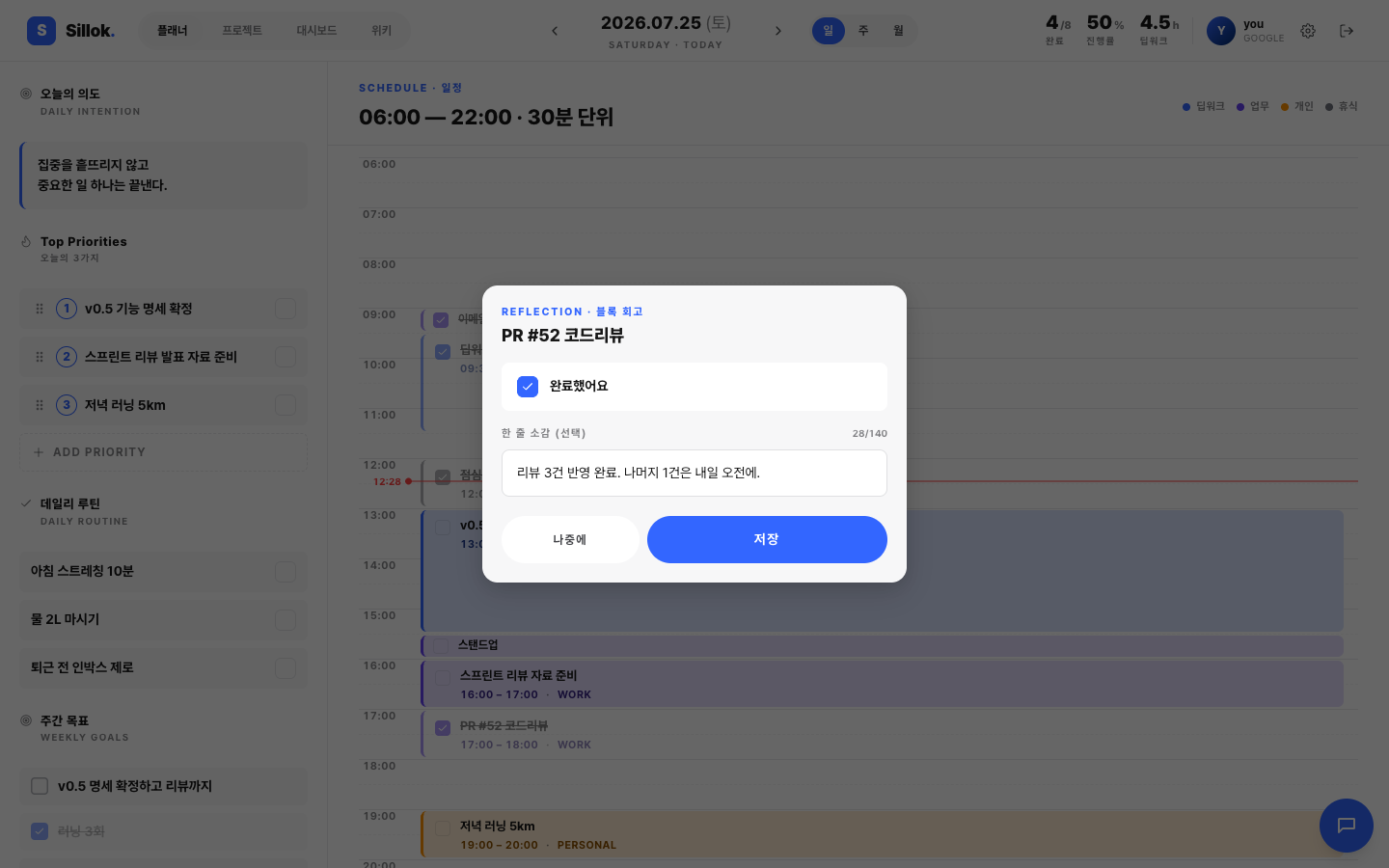
회고 시트는 세 경로로 열립니다.
- 타이머를 정지한 직후
- 회고가 없는 블록을 완료 체크할 때
- 블록 수정 시트의 회고 행에서
완료했어요 / 완료하지 못했어요로 실제 완수 여부를 남기고, 필요하면 한 줄 소감을 적고 저장합니다. 저장한 블록에는 회고 배지(✓)가 붙습니다 — 완료면 카테고리 색, 미완료면 회색. 나중에로 건너뛸 수 있고, 이미 쓴 회고는 지울 수도 있습니다.
주간 · 월간 뷰
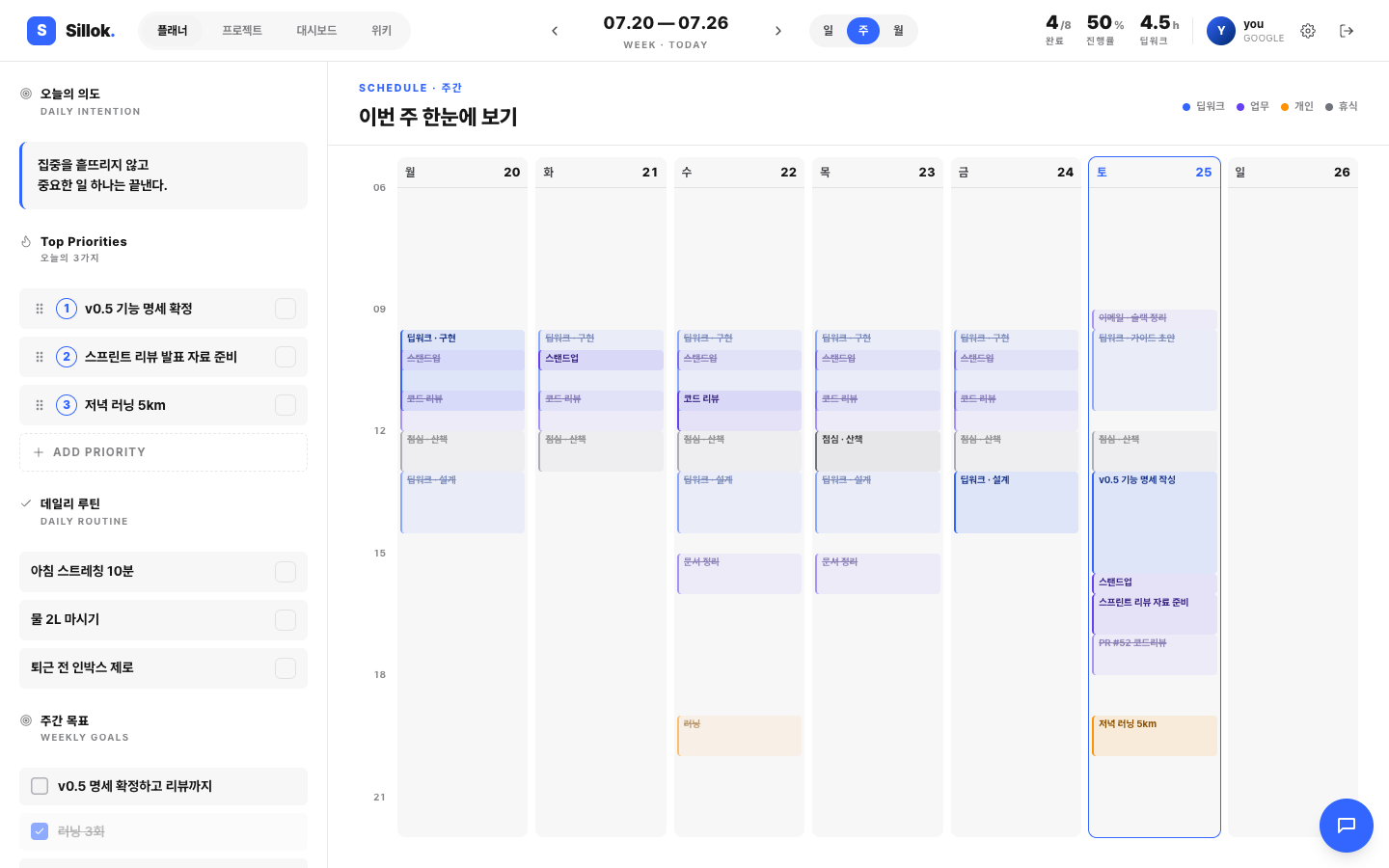
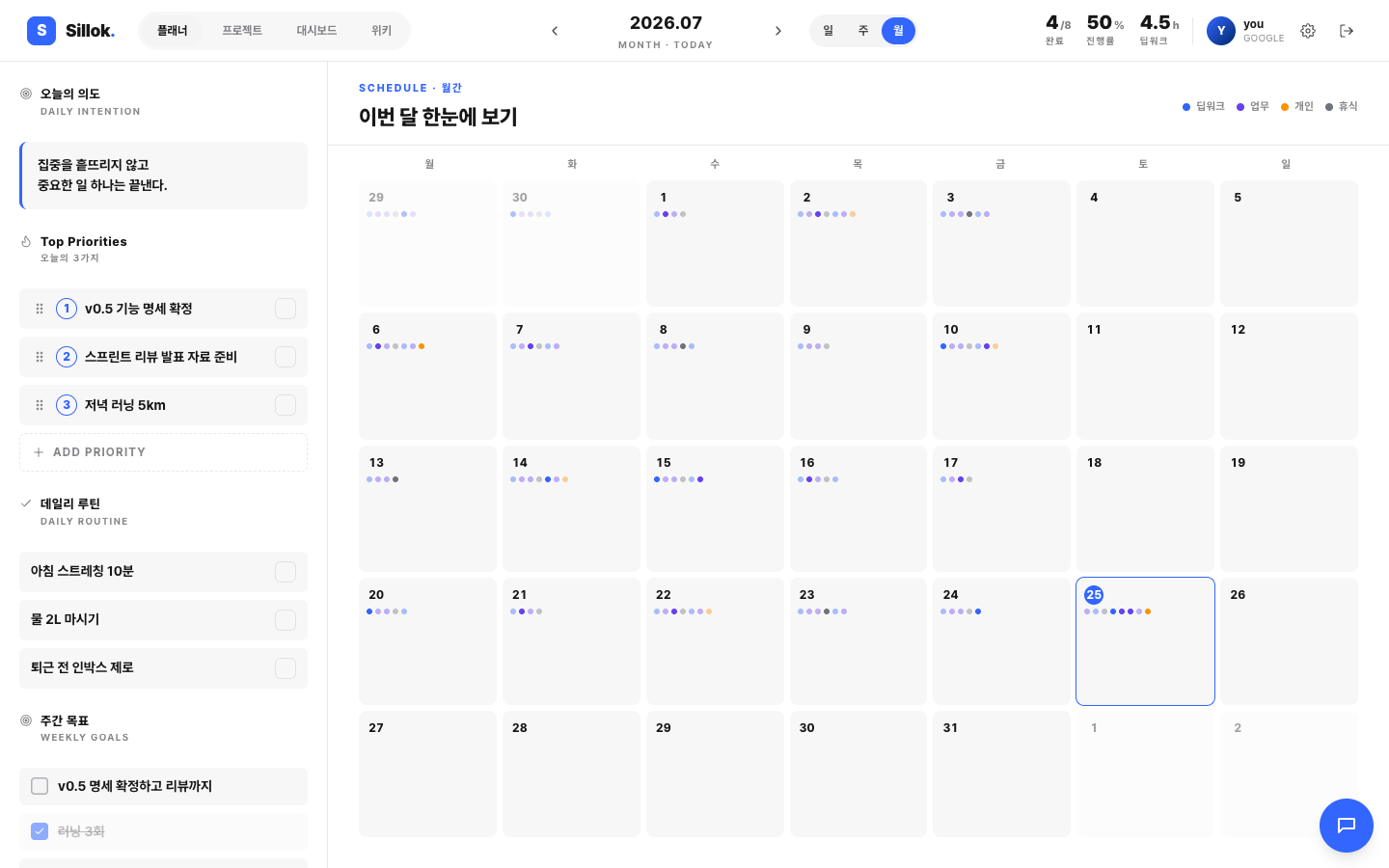
상단 바의 일 / 주 / 월 토글로 전환합니다. 주간 뷰는 7열에 블록을
시간 비례로 그리고, 완료 블록은 흐리게 표시합니다. 월간 뷰는 각 날짜 칸에 카테고리 색
점으로 밀도를 보여줍니다(초과분은 +N). 두 뷰 모두
아무 날짜나 클릭하면 그 날의 일간 뷰로 들어갑니다.
주간 · 월간 뷰는 조회 전용입니다. 블록 생성 · 수정은 일간 뷰에서 합니다.
프로젝트 — 보드 · 캘린더 · 타임라인
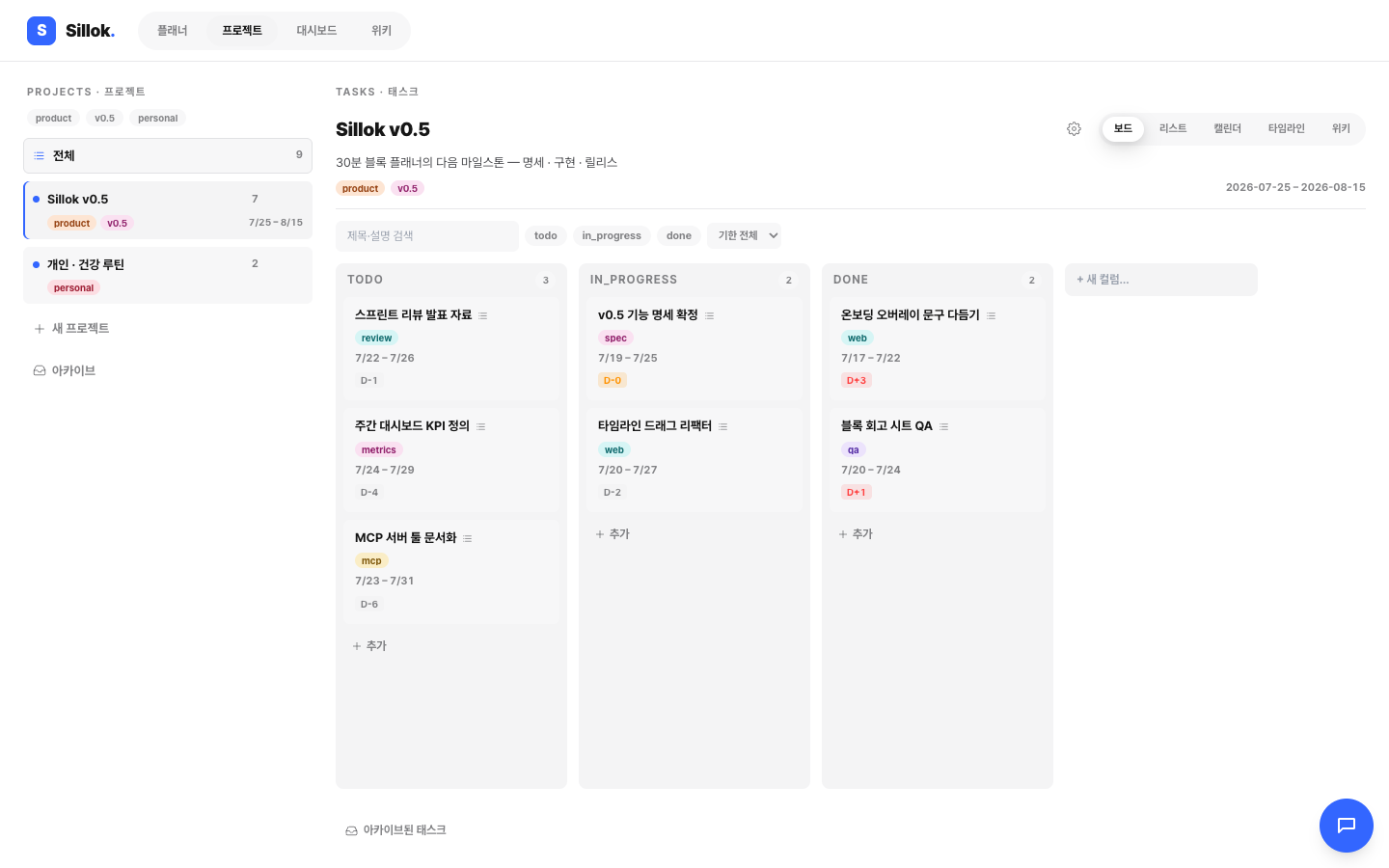
상단 프로젝트 탭입니다. 왼쪽은 프로젝트 목록(태그 필터 · 아카이브), 오른쪽은 선택한 프로젝트의 태스크입니다. 같은 태스크 집합을 다섯 가지로 봅니다 — 보드 · 리스트 · 캘린더 · 타임라인 · 위키.
- 새 프로젝트로 프로젝트를 만들고, 이름 · 설명 · 태그 · 기간을 적습니다.
- 보드에서 컬럼의 추가로 태스크를 만들고, 카드를 끌어 상태를 바꿉니다. 컬럼 이름은 바꿀 수 있고, 이름을 바꾸면 그 컬럼의 태스크 상태가 함께 갱신됩니다.
- 카드를 클릭하면 상세 패널이 열립니다 — 설명, 시작 · 마감일, 우선순위, 태그, 하위 투두, 반복 설정.
- 상단 검색과 상태 · 기한 필터로 태스크를 좁히고, 끝난 프로젝트나 태스크는 아카이브했다가 필요할 때 복원합니다.
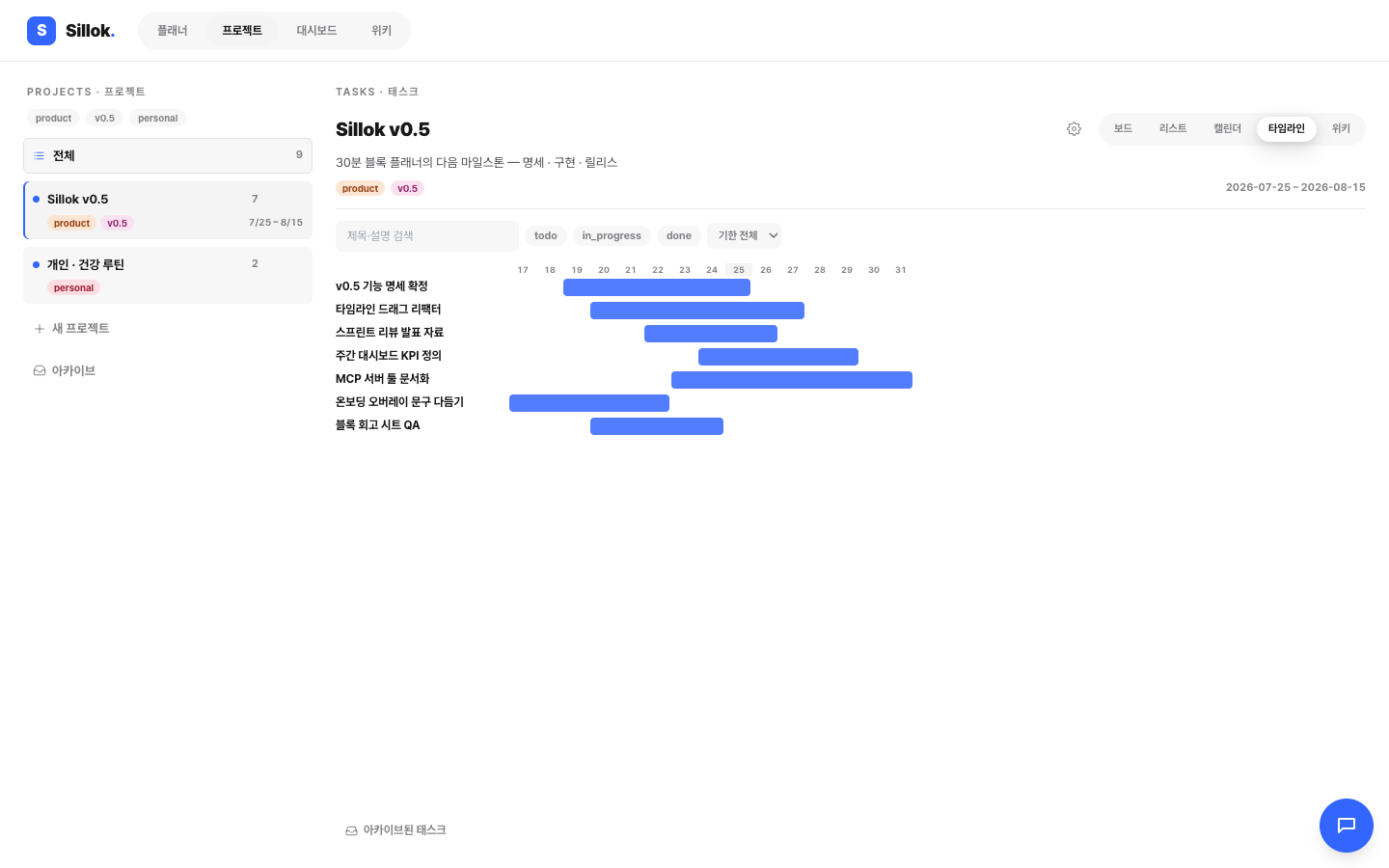
타임라인(간트)은 시작일 · 마감일을 가진 태스크를 날짜 축에 막대로 그립니다. 캘린더 뷰는 같은 태스크를 달력에 얹습니다. 플래너에서 블록을 만들 때 프로젝트 · 태스크를 연결하면, 하루의 시간과 프로젝트의 진행이 같은 데이터로 이어집니다.
위키
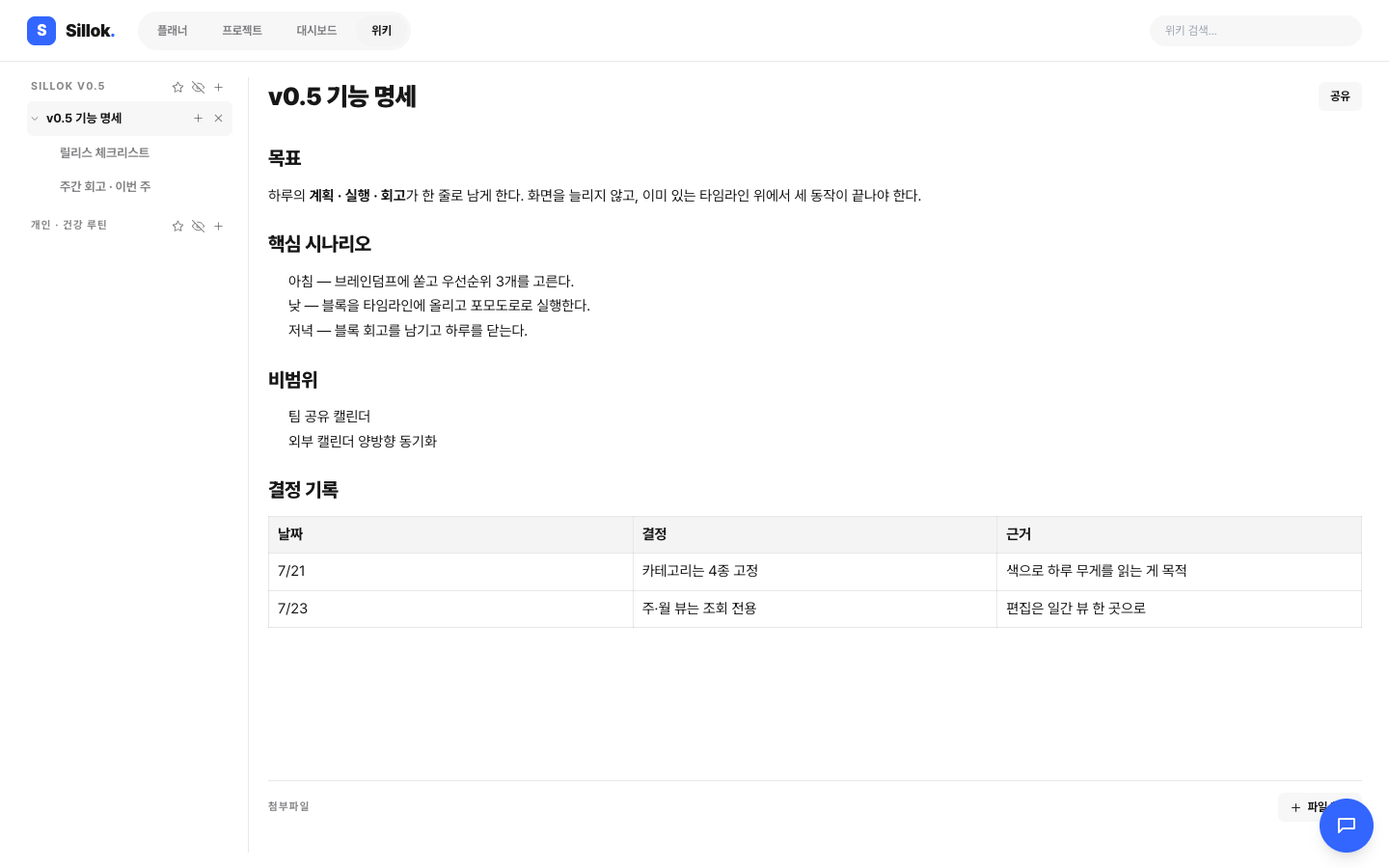
상단 위키 탭입니다. 프로젝트별로 페이지를 만들고, 페이지 안에 다시 하위 페이지를 둘 수 있습니다.
-
편집 — 본문을 클릭해 바로 씁니다.
/를 입력하면 블록 메뉴(제목 · 목록 · 표 · 체크리스트 · 코드 등)가 열립니다. -
페이지 연결 —
[[를 입력하면 같은 프로젝트의 페이지 목록이 떠서 링크를 걸 수 있고, 연결된 문서에는 백링크가 쌓입니다. - 첨부파일 — 문서 하단에서 파일을 올리고 본문에 이미지로 넣습니다.
- 공개 공유 — 공유로 링크를 켜면 로그인 없이 읽을 수 있는 읽기 전용 주소가 생기고, 다시 끄면 즉시 닫힙니다.
- 검색 — 우측 상단 검색으로 제목과 본문을 함께 찾습니다.
대시보드
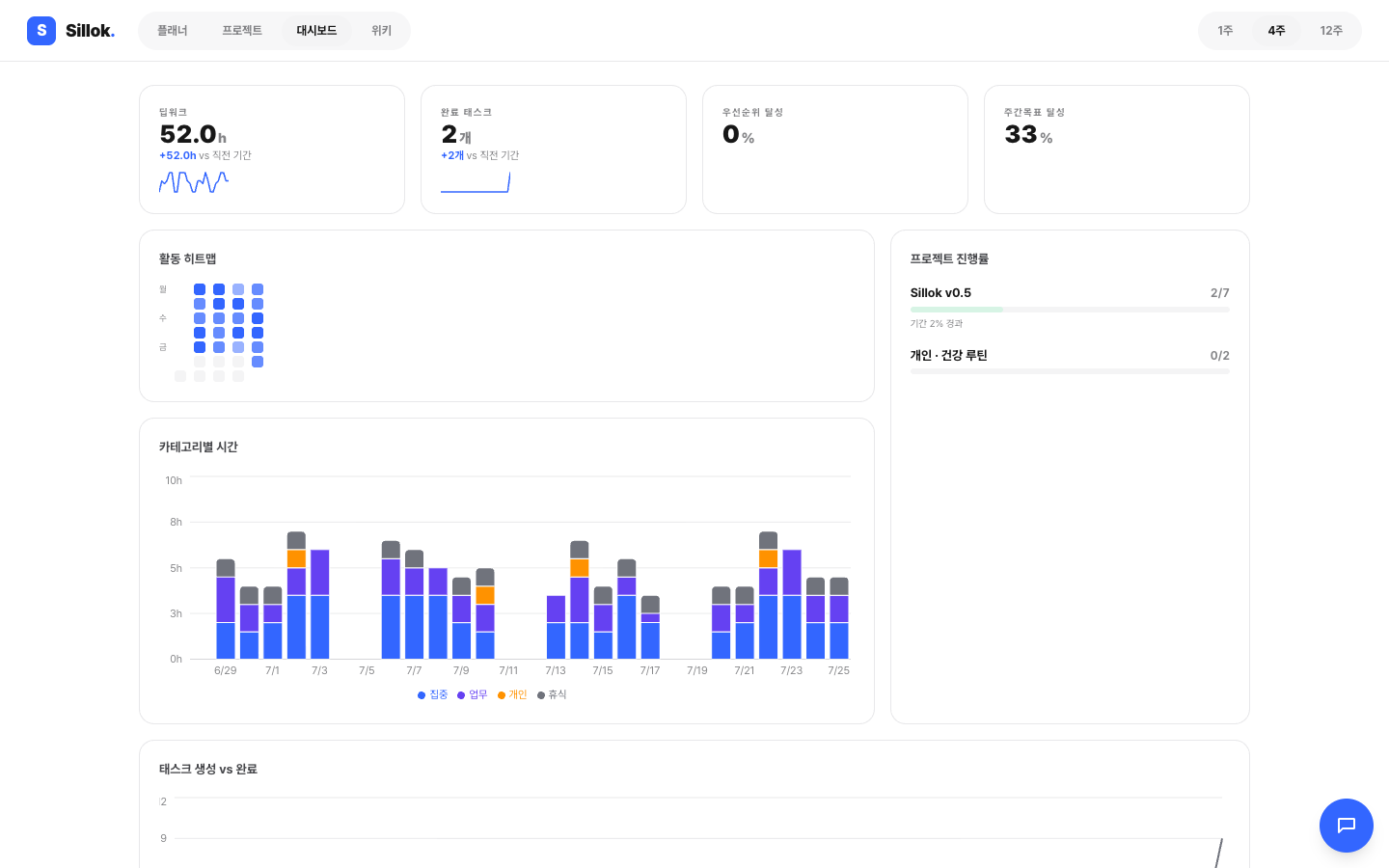
상단 대시보드 탭, 우측의 1주 / 4주 / 12주 토글로 기간을 고릅니다.
- KPI 카드 — 딥워크 시간, 완료 태스크, 우선순위 달성률, 주간목표 달성률. 각 카드에는 직전 기간 대비 증감과 스파크라인이 함께 붙습니다.
- 활동 히트맵 — 요일 × 주 격자에서 어느 날에 기록이 몰렸는지.
- 카테고리별 시간 — 딥워크 · 업무 · 개인 · 휴식이 하루씩 쌓인 누적 막대.
- 태스크 생성 vs 완료 — 새로 들어온 일과 끝낸 일의 균형.
- 프로젝트 진행률 — 프로젝트별 완료 태스크 수와 기간 경과율.
AI 비서와 MCP 서버
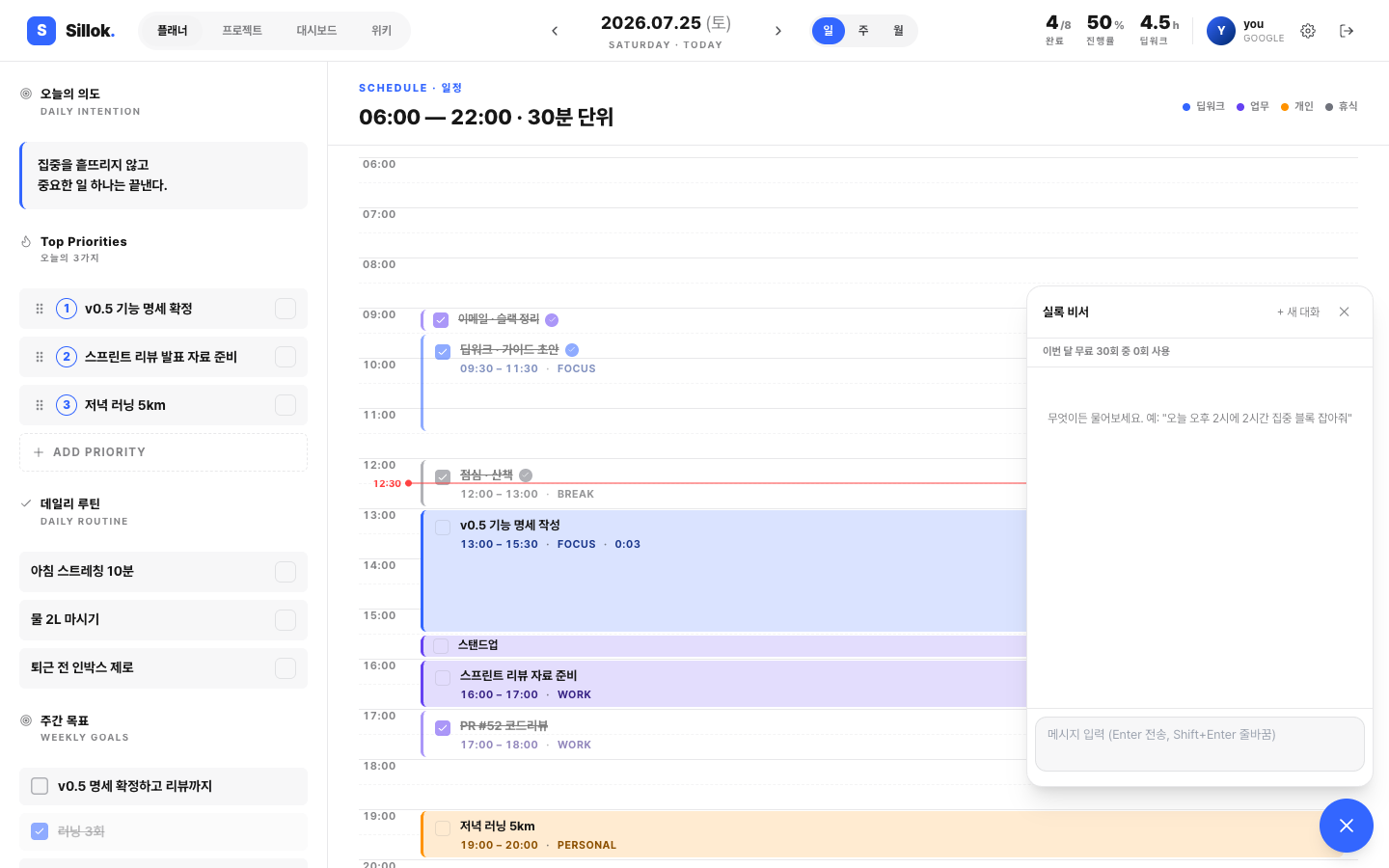
앱 안의 AI 비서
우측 하단 버튼으로 실록 비서를 엽니다. “오늘 오후 2시에 2시간 집중 블록 잡아줘”처럼 평문으로 요청하면, 비서가 필요한 도구를 골라 실행합니다.
- 읽기(목록 조회 · 검색)는 확인 없이 바로 실행합니다.
- 쓰기(생성 · 수정 · 삭제)는 무엇을 어떻게 바꿀지 카드로 보여주고 승인을 받은 뒤에만 실행합니다. 승인하지 않은 쓰기는 한 건도 실행되지 않습니다.
- 필요하면 해당 화면으로 이동까지 해 줍니다.
- 무료 플랜에서는 월 30회까지 쓸 수 있고, 사용량은 패널 상단에 표시됩니다.
MCP 서버 — 내 에이전트가 직접 읽고 쓰기
Shillok은 자체 MCP 서버를 공개합니다. Claude, Cursor처럼 MCP를 지원하는 클라이언트에 서버를 등록하고 개인 액세스 토큰(PAT)만 넣으면, 외부 에이전트가 프로젝트 · 태스크 · 블록 · 우선순위 · 주간 목표 · 브레인덤프 · 위키 · 통합 검색을 직접 다룹니다(툴 32개).
- 앱의 설정 → API 토큰에서 토큰을 발급합니다. 토큰 값은 발급 직후 한 번만 보여지니 그때 복사해 두세요.
- MCP 클라이언트 설정에 Shillok MCP 서버를 추가하고, 발급한 토큰을 인증 값으로 넣습니다.
- 쓰지 않는 토큰은 설정에서 언제든 폐기합니다. 폐기한 토큰은 즉시 사용할 수 없게 됩니다.
설정
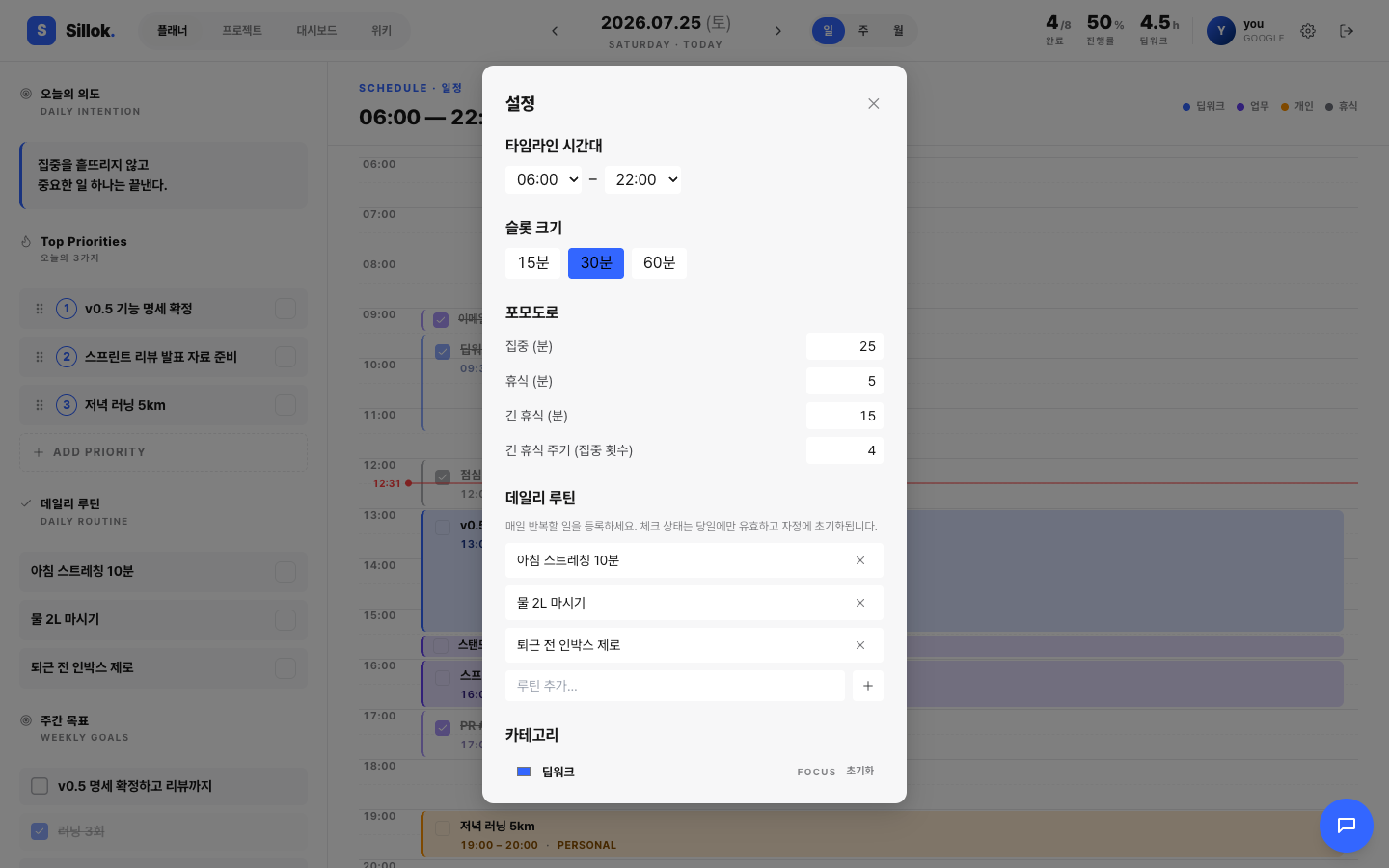
우측 상단 톱니바퀴로 엽니다(닫기: ✕ · 바깥 클릭 · Escape).
| 항목 | 내용 |
|---|---|
| 타임라인 시간대 | 하루 시작 · 끝 시각(1시간 단위, 기본 06:00 – 22:00) |
| 슬롯 크기 | 15분 / 30분 / 60분 (기본 30분) |
| 포모도로 | 집중 25분 · 휴식 5분 · 긴 휴식 15분 · 긴 휴식 주기(집중 4회) |
| 데일리 루틴 | 루틴 추가 · 삭제. 체크 상태는 당일에만 유효하고 자정에 초기화됩니다 |
| 카테고리 | 딥워크 · 업무 · 개인 · 휴식의 이름과 색 편집, 기본값 초기화 |
| 테마 | 라이트 / 다크 / 시스템 |
| API 토큰 | MCP 클라이언트용 개인 액세스 토큰 발급 · 폐기 |
| 계정 | 데이터 내보내기, 계정 삭제 |
카테고리는 4종 고정이며 이름과 색만 바꿉니다. 색을 바꾸면 타임라인 · 범례 · 블록 시트에 즉시 반영됩니다. 기록은 이용자 것이므로 내보내기와 완전 삭제를 앱에서 직접 실행할 수 있습니다.
모바일
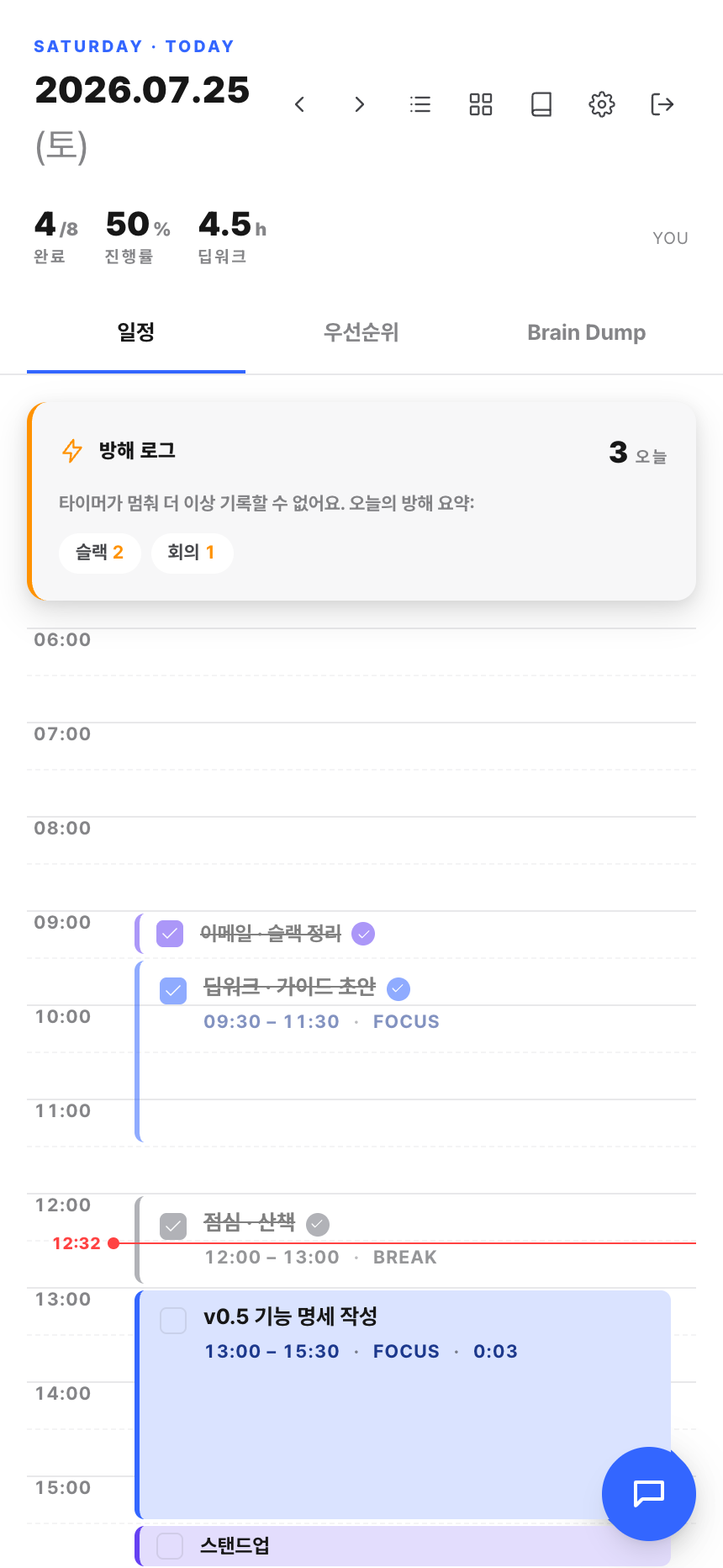
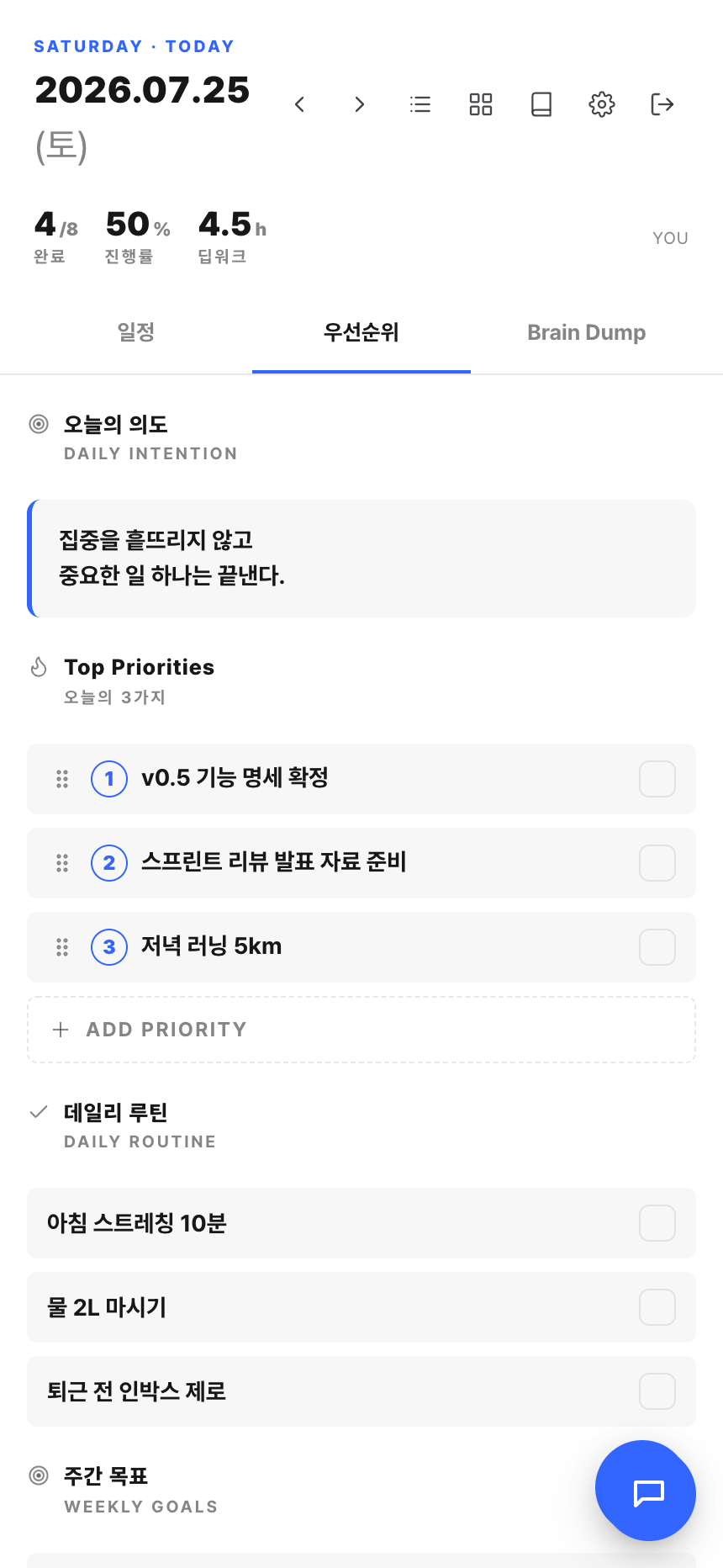
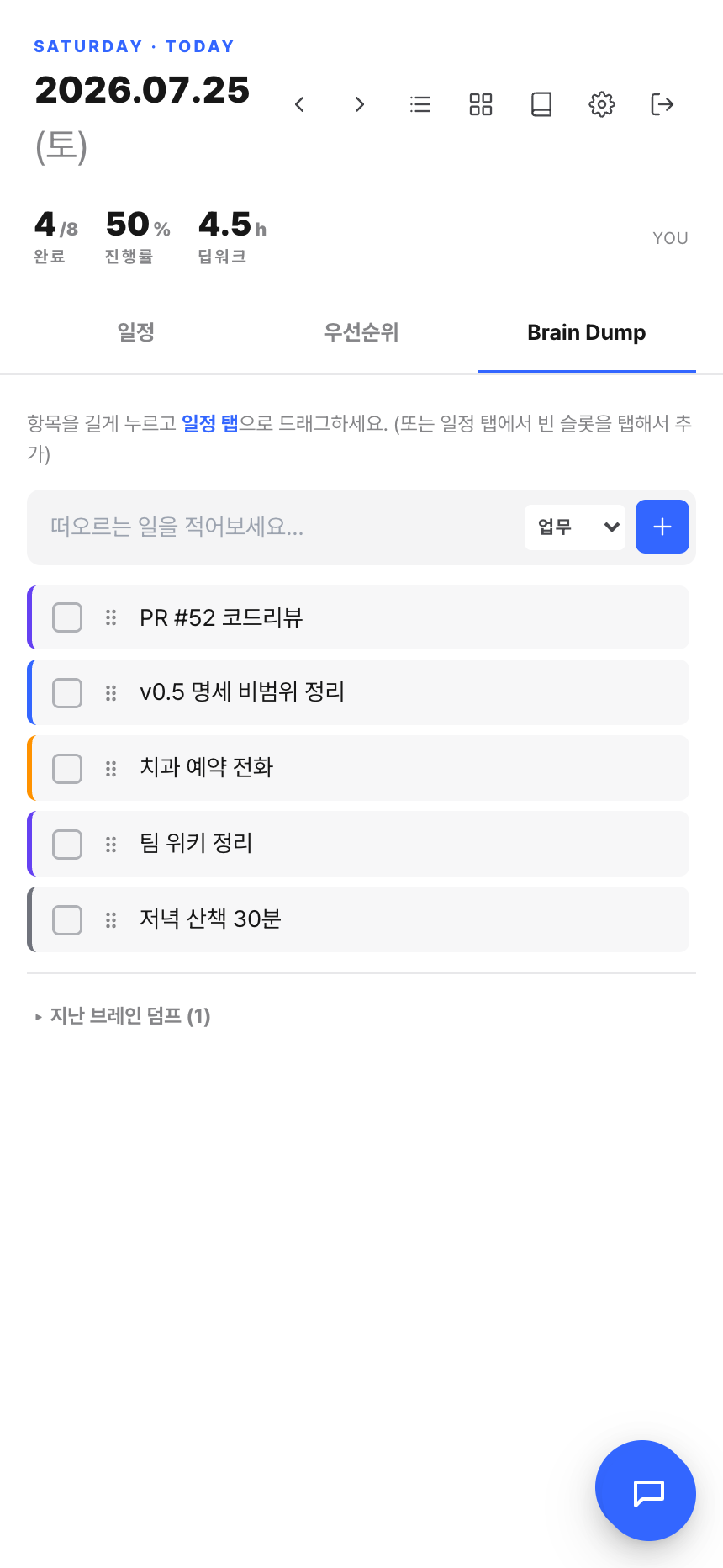
화면 폭이 768px 이하이면 자동으로 모바일 레이아웃이 됩니다 — 별도 토글은 없습니다. 헤더에 날짜 이동과 KPI, 그리고 프로젝트 · 대시보드 · 위키 · 설정으로 가는 아이콘이 놓이고, 그 아래 일정 / 우선순위 / Brain Dump 세 탭으로 플래너를 씁니다.
- 모바일 플래너는 일간 뷰 전용입니다(주 · 월 토글 없음).
- 일정 탭에서 빈 슬롯을 탭하거나 우측 하단 + 버튼으로 블록 추가 바텀시트를 엽니다 — 입력 항목은 데스크톱과 같습니다.
- 타이머가 도는 동안에는 방해를 한 번에 기록하는 주황 버튼이 나타납니다. 멈추면 오늘의 방해 요약만 남습니다.
- Brain Dump 항목은 길게 눌러 일정 탭으로 끌어다 놓으면 블록이 됩니다.
자주 묻는 질문
- 우선순위는 세 개까지만 등록할 수 있나요?
- 아닙니다. “오늘의 3가지”는 권장 개수일 뿐 제한은 없습니다. 다만 개수가 늘어나면 그것은 이미 우선순위가 아닙니다.
- 데일리 루틴 체크가 어제 상태로 남아 있지 않은 이유는?
- 의도된 동작입니다. 루틴 체크는 당일에만 유효하며 자정에 초기화됩니다. 이력이 필요한 일은 블록이나 태스크로 관리하세요.
- 어제 못 끝낸 브레인덤프 항목은 어떻게 되나요?
- 사라지지 않습니다. “지난 브레인 덤프”에 날짜별로 접혀 보관되고, 오늘로 ↑ 버튼으로 오늘의 덤프로 끌어올 수 있습니다.
- 타이머와 포모도로는 무엇이 다른가요?
- 타이머(▶)는 블록의 순수 경과 시간 기록입니다. 포모도로(🍅)는 그 위에 집중 · 휴식 사이클을 얹은 것으로, 집중 페이즈만 경과 시간에 누적됩니다.
- 두 블록에서 동시에 타이머를 돌릴 수 있나요?
- 아닙니다. 타이머는 하루에 하나만 돌고, 새로 시작하면 기존 타이머가 자동 정지됩니다.
- 방해 로그 버튼이 보이지 않습니다.
- 방해 기록은 타이머가 실행 중일 때만 가능합니다. 타이머가 멈추면 그날의 방해 요약만 남습니다.
- 회고를 꼭 써야 하나요?
- 아닙니다. 나중에로 건너뛸 수 있습니다. 다만 회고를 남긴 블록에는 ✓ 배지가 붙어 하루를 돌아볼 때 유용합니다.
- 블록을 일정에서 빼고 싶은데 지우기는 아깝습니다.
- 블록의 그립(⋮⋮)을 잡아 Brain Dump 패널로 끌어다 놓으세요. 블록은 지워지고 같은 제목 · 카테고리의 덤프 항목으로 돌아갑니다.
- 새벽형 · 야행성이라 06:00–22:00이 맞지 않습니다.
- 설정의 “타임라인 시간대”에서 하루 시작 · 끝을 바꾸세요. 슬롯도 15 / 30 / 60분 중에서 고를 수 있습니다.
- 카테고리를 더 추가할 수 있나요?
- 카테고리는 4종 고정이며 이름과 색만 바꿀 수 있습니다(설정 → 카테고리, 또는 사이드바 범례).
- 내 기록을 가져가거나 지울 수 있나요?
- 설정에서 데이터 내보내기와 계정 삭제를 직접 실행할 수 있습니다. 문의를 기다릴 필요가 없습니다. 자세한 처리 기준은 개인정보처리방침에 있습니다.